QQ直播详细教程:手把手教你如何开启个人直播间
随着互联网的不断发展,直播已成为人们表达自我、分享生活、展示才艺的重要平台之一。QQ直播作为腾讯旗下的一款直播工具,凭借其庞大的用户基础和便捷的操作方式,吸引了众多主播和观众的关注。对于初次接触直播的新手来说,如何开启个人直播间可能会感到困惑。本文将为你详细介绍QQ直播的操作流程,从注册账号到开启直播,逐步指导你打造属于自己的直播空间。
第一部分:准备工作与账号注册
在开始直播之前,首先需要确保你拥有一个有效的QQ账号。若还没有QQ账号,可以前往腾讯官方网站注册一个,注册流程简单,只需填写基本信息并验证手机或邮箱即可完成。注册完成后,建议完善个人资料,包括头像、昵称、签名等,这不仅能提升你的个人形象,也有助于吸引更多观众。此外,为了确保直播顺利进行,建议准备一台性能良好的电脑或手机,以及稳定的网络连接。网络稳定是直播顺利进行的基础,建议使用有线网络或高速Wi-Fi,避免因网络波动导致的卡顿或中断。
第二部分:下载与安装QQ直播软件
目前,QQ直播主要通过腾讯自家的“QQ直播助手”进行操作。你可以在腾讯官方网站或应用商店搜索“QQ直播助手”进行下载安装。下载安装包后,按照提示完成安装流程。安装完成后,打开软件,登录你的QQ账号。首次使用时,软件可能会请求一些权限,比如麦克风、摄像头等,确保授权,否则无法进行直播。建议在安装和登录过程中,关闭其他占用资源的程序,以保证软件运行的流畅性。
第三部分:设置直播参数
登录成功后,进入QQ直播助手的主界面,首先需要进行一些基础设置。点击“设置”按钮,进入直播参数配置页面。在这里,你可以选择直播的标题、类别(如娱乐、游戏、才艺等)、封面图片等。一个吸引人的标题和封面可以大大增加观众的点击率。还可以设置直播的隐私权限,比如是否公开、仅好友可见或仅自己可见。确保这些设置符合你的需求,尤其是在首次尝试直播时,建议选择公开,以吸引更多观众。
第四部分:连接摄像头和麦克风
直播的核心内容是通过摄像头和麦克风展示自己,因此,确保设备连接正常至关重要。在“设备设置”中,你可以选择使用的摄像头和麦克风。建议提前测试设备,确保画面清晰、声音清楚。可以在“预览”界面中查看摄像头的画面效果,调整光线和背景,提升直播的视觉效果。对于麦克风,建议使用质量较好的设备,避免杂音和回声。如果发现声音不清晰,可以在软件中调整麦克风的音量设置,确保声音自然、清楚。
第五部分:直播前的星空体育备用网址亚洲娱乐集团PA准备工作
在正式开始直播之前,建议做一些准备工作。首先,提前规划好直播内容,设定一个主题或流程,让直播更有条理。可以准备一些互动环节,比如答题、抽奖、观众留言互动等,提升观众的参与感。其次,检查设备和网络,确保一切正常。最后,提前通知你的朋友或粉丝,预告直播时间,增加观看人数。良好的准备可以让你的直播更加顺利,也能提升观众的体验感。
第六部分:正式开启直播
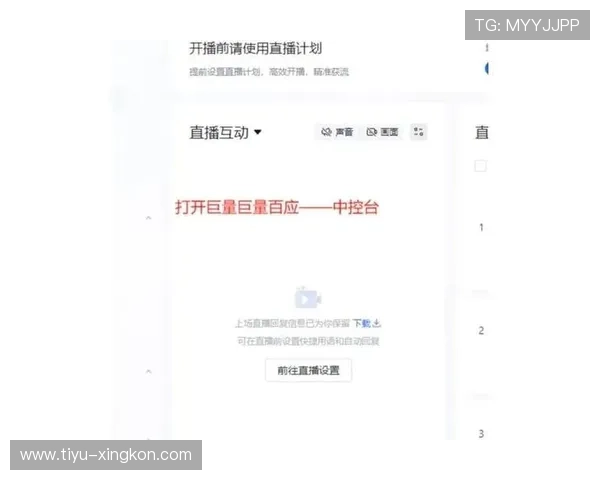
一切准备就绪后,点击“开始直播”按钮,即可正式开启你的直播间。此时,软件会弹出一个确认窗口,确认直播参数无误后,点击“确认”即可。直播开始后,你可以通过软件界面实时监控观众的数量、弹幕互动等。建议在直播过程中保持自然、热情的状态,积极与观众互动,回答他们的问题,调动现场气氛。直播过程中,也可以根据实际情况调整摄像头角度或麦克风音量,确保直播效果最佳。
第七部分:直播中的互动与管理
直播不仅仅是单向的内容输出,更重要的是与观众的互动。你可以通过弹幕、评论等方式与观众交流,增强互动感。对于一些活跃的观众,可以设置为“管理员”或“粉丝”,给予特殊的权限或奖励,激励他们持续关注。与此同时,要注意管理直播秩序,及时处理不当言论或骚扰行为,维护良好的直播环境。合理利用直播助手中的管理工具,比如屏蔽功能、禁言等,确保直播过程顺利进行。
第八部分:直播结束与后续操作
当你觉得内容已经结束或需要暂停时,可以点击“结束直播”按钮。直播结束后,软件会自动保存直播录像,方便你后续回放或分享。建议将精彩片段剪辑成短视频,上传到其他平台进行推广,扩大影响力。此外,可以通过分析直播数据,了解观众的偏好和行为,为下一次直播做出调整。持续优化内容和互动方式,将帮助你逐步积累粉丝,提升直播的影响力。
第九部分:常见问题与解决方案
在使用QQ直播的过程中,可能会遇到一些常见问题。比如,直播卡顿、画面模糊、声音不清、无法连接设备等。针对这些问题,建议首先检查网络连接是否稳定,确保带宽充足。其次,更新驱动程序和软件版本,避免兼容性问题。如果问题依然存在,可以尝试重启设备或重新安装软件。此外,腾讯官方也提供了详细的帮助文档和客服支持,遇到无法解决的问题时,可以及时咨询。
常见问题解答:
QQ直播可以同时直播多个平台吗?
目前,QQ直播助手主要支持在QQ平台内直播,不支持同时推流到其他平台。如果需要多平台同步直播,可以考虑使用第三方多路推流软件。直播过程中出现卡顿怎么办?
首先检查网络连接,确保网络稳定。其次,降低直播画质或关闭其他占用带宽的应用程序。如果问题持续,尝试重启设备或联系网络提供商。如何提高直播的观众互动率?
提前预告直播时间,设定有趣的主题,增加互动环节,如抽奖、答题等。及时回复观众留言,营造良好的互动氛围。直播过程中遇到设备无法识别怎么办?
检查设备连接是否牢固,驱动程序是否正常安装。尝试重新连接设备或重启软件。直播录像无法保存或播放异常怎么办?
确认存储路径是否有足够空间,软件权限是否正常。若录像文件损坏,可以尝试使用视频修复工具。如何提升直播画质?
使用高清摄像头,确保光线充足,调整软件中的画质设置到较高档位。直播时出现背景噪音怎么办?
使用质量较好的麦克风,调整麦克风灵敏度,减少环境噪音。如何设置直播的隐私权限?
在直播设置中选择“仅好友可见”或“仅自己可见”,根据需要调整。QQ直播助手是否免费?
是的,QQ直播助手是腾讯免费提供的工具,但部分高级功能可能需要付费或通过腾讯云服务实现。直播结束后如何推广我的直播内容?
可以将直播录像分享到朋友圈、微信群、其他社交平台,邀请朋友观看和转发,增加曝光度。
总结:
开启个人QQ直播间并不复杂,只需按照上述步骤逐步操作,从注册账号、下载安装软件,到设置设备、准备内容,再到正式直播,每一步都至关重要。通过不断实践和优化,你可以逐渐掌握直播技巧,打造属于自己的直播品牌。希望这篇详细教程能帮助你顺利开启直播之旅,展现最好的自己,吸引更多的观众。祝你直播顺利,收获满满!